
PCでミラーリングしてみよう
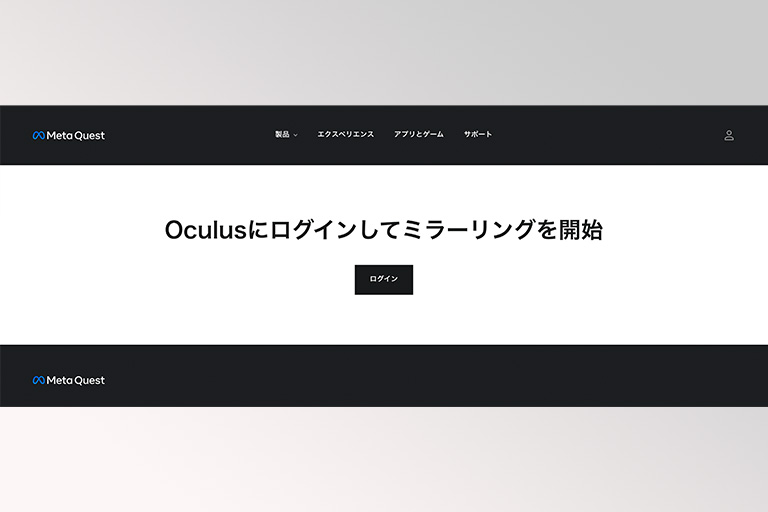
3分でできる
Meta Quest 2の画面を、PCでミラーリングする方法をお伝えします。


圧倒的に分かりやすい!説明書ナビゲーションシステム
アプリで開く準備するもの |
|
|---|---|
| PC | 1台 |
| ヘッドセット | 1台 |
| タッチコントローラー(左右) | 各1台 |
手順
1
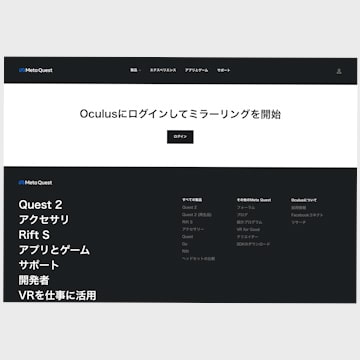
Meta Quest 2の画面を、PCでミラーリングする方法をお伝えします。
3
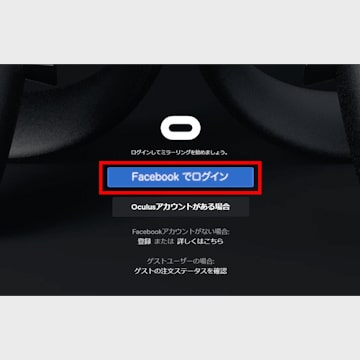
「Facebookでログイン」をクリックし、この画面が表示されるまで設定を進めてください。
4

PCと接続しているWi-Fiの名前を確認してください。
5
ヘッドセットの電源を入れて装着し、PCと同じ名前のWi-Fiに接続してください。
6
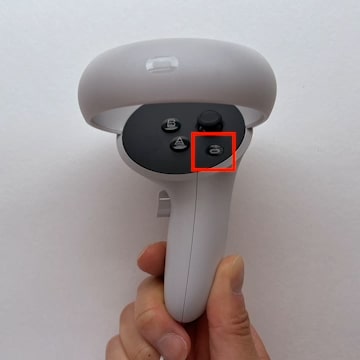
右手コントローラーの「Oculusボタン」を押してください。
7
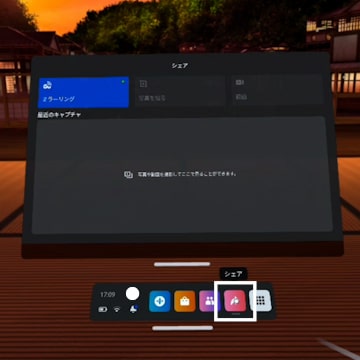
画面の右下にある「シェア」を押してから、画面の左上にある「ミラーリング」を押してください。
8
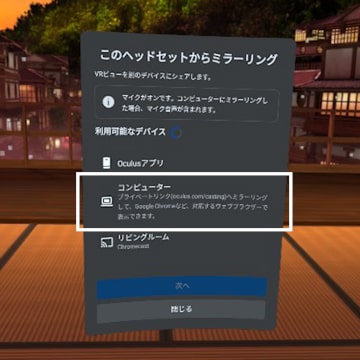
「このヘッドセットからミラーリング」と表示されたら「コンピューター」を選び、「次へ」を押してください。
9
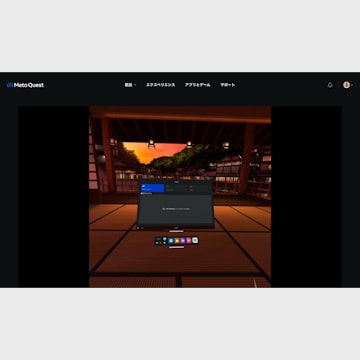
PCのWEBブラウザにMeta Quest 2の画面が表示されたら成功です!お疲れさまでした!